NAMA: SURYA SOLEKHATI
NIM : 12.12.0002
KELAS : SI 12 A
Menu Pada Microsoft Word
1. Standar
Toolbar
Standar toolbar berisi perintah pokok yang
berhubungan dengan dokumen secara menyeluruh.
Standar toolbar
Shortcut icon yang terdapat pada standard
toolbar dapat dimanfaatkan sesuai fungsinya, dengan memilih salah satu tombol
berikut :
1. New Blank Document, Untuk menampilkan
lembar kerja baru
2. Open, Untuk membuka berkas dokumen
3. Save, Untuk menyimpan berkas dokumen
4. E-mail, Untuk mengirim isi dari dokumen
sebagai pesan e-mail
5. Print, Untuk mencetak berkas dokumen
6. Print Preview, Untuk melihat hasil
berkas dokumen sebelum dicetak
7. Spelling and Grammar, Untuk melakukan
pemeriksaan ejaan serta susunan kalimat
8. Cut, Untuk memotong / menghilangkan
objek dan merekamnya ke dalam clipboard
9. Copy, Untuk menyalin objek ke dalam
clipboard
10. Paste, Untuk menampilkan objek yang
terekam di clipboard
11. Format Printer, Untuk menyalin format
objek atau teks
12. Undo, Untuk membatalkan perintah
terakhir
13. Redo, Untuk kembali pada perintah
terakhir
14. Insert Hyperlink, Menyisipkan link
untuk membuat, membuka, mengetikkan sebuah dokumen atau berpindah ke dokumen lain.
15. Tables dan Borders, Untuk menampilkan
atau menyembunyikan toolbar table-border
16. Insert
Table, Untuk menyisipkan tabel
17. Insert
Excel Worksheet, Untuk menyisipkan lembar kerja Microsoft Excel
18. Columns,
Untuk melakukan pengaturan kolom Koran
19. Drawing,
Untuk menampilkan atau menyembunyikan menu Drawing
20. Document Map, Untuk menentukan pada
posisi mana pekerjaan yang sedang berlangsung
21. Show / Hide, Untuk menampilkan atau
menyembunyikan karakter-karakter yang tidak dicetak dan teks yang tersembunyi.
22. Zoom, Untuk memperbesar atau
memperkecil tampilan kerja
23. Microsoft Word Help, Untuk meminta
bantuan secara
2. Formatting
Toolbar
Formatting Toolbar berisi semua perintah yang
berhubungan dengan pengolahan teks pada dokumen aktif.
Formatting toolbar
Shortcut icon yang terdapat pada Formatting
toolbar dapat dimanfaatkan sesuai fungsinya, dengan memilih salah satu tombol
berikut :
1. Style, Untuk memilih gaya pada paragraph
2. Font, Untuk menentukan jenis huruf
3. Font Size, untuk menentukan ukuran huruf
4. Bold, Untuk membuat huruf atau teks
cetak tebal
5. Italic, Untuk membuat huruf atau teks
cetak miring
6. Underline, Untuk membuat garis bawah
7. Align Left, Untuk membuat teks atau
paragraph pada posisi center
8. Center, Untuk membuat teks atau paragraph
pada posisi center
9. Align Right, Untuk membuat teks atau
paragraph rata kanan
10. Justify, Untuk membuat teks atau
paragraph rata kanan
11. Numbering, Untuk membuat penomoran pada
teks atau paragraph
12. Bullets, Untuk membuat penandaan pada
teks atau paragraph
13. Decrease Indent, Untuk menggeser left
indent kearah kiri
14. Increase Indent, Untuk menggeser left
indent kearah kanan
15. Outside Border, Untuk menampilkan /
menyembunyikan batas garis
16. Highlight (Teal), untuk membuat
penandaan pada teks
17. Font Color, Untuk mengatur warna pada
huruf
3. Drawing
Toolbar
Drawing Toolbar berisi fasilitas serta perintah
yang berhubungan dengan gambar atau objek.
Drawing toolbar
Shortcut icon yang terdapat pada drawing toolbar
dapat dimanfaatkan sesuai fungsinya, dengan memilih salah satu tombol berikut :
1. Draw, Merupakan pulldown menu yang
berisi perintah-perintah untuk melakukan pengaturan gambar atau objek
2. Select Objects, Pointer untuk melakukan
proses selecting / selecting objek gambar
3. Free Rotate, Untuk menentukan ukuran
huruf
4. Auto Shapes, Pulldown menu yang berisi
galeri bentuk-bentuk objek instant yang dapat dipilih secara otomatis
5. Line, Untuk membuat garis lurus secara
vertical, horizontal maupun diagonal
6. Arrow, Untuk membuat garis lurus dengan
mata panah pada bagian ujungnya
7. Rectangle, Untuk membuat objek kotak
(persegei atau bujur sangkar)
8. Oval, Untuk membuat objek oval atau
lingkar
9. Text Box, Untuk membuat kotak yang dapat
diisi teks didalamnya
10. Insert Word Art, Untuk menyisipkan Word
Art
11. Insert Clip Art, Untuk menyisipkan Clip
Art
12. Fill Color, Untuk mengisi warna pada
objek bidang
13. Line Color, Untuk memberi warna pada
garis
14. Line Style, Untuk membuat pengaturan
model garis
15. Dash Style, Untuk membuat pengaturan
model garis putus-putus
16. Arrow Style, Untuk membuat pengaturan
model mata panah
17. Shadow, Untuk menampilkan efek bayangan
pada objek
18. 3 – D, Untuk menampilkan efek 3 Dimensi
pada objek
4. Lembar
Kerja Microsoft Word
1. Menu
File
Menu yang berhubungan dengan operasi terhadap file dokumen dengan sub menu
sebagai berikut :
Sub Menu
Fungsi
1. New, Membuat Dokumen baru
2. Open, Membuka file dari peranti / media penyimpan
3. Close, Menutup jendela dokumen aktif
4. Save, Menyimpan dokumen yang masih aktif
5. Save As, Menyimpan dokumen yang belum
mempunyai nama atau mengganti nama file dokumen yang akan disimpan
6. Save As, Menyimpan dokumen dalam bentuk
halaman web
7. Web Page
8. Web Page melihat contoh tampilan halaman
web yang dibuat dan yang akan dicetak
9. Preview
10. Page Setup, Mengatur halaman dokumen
yang akan dicetak
11. Print Preview, Melihat contoh hasil
dokumen (margins, ukuran kertas) sebelum dicetak melalui printer
12. Print, Mencetak dokumen
13. Send To, Mengirim dokumen
14. Properties, Membuat ringkasan dari
dokumen yang aktif
15. Exit, Keluar dari Word sebelum menutup
semua dokumen
2. Menu
Edit
Menu yang berhubungan dengan penyuntingan
(editing) terhadap file dokumen dengan submenu sebagai berikut :
Submenu
Fungsi
1. Undo, Membatalkan perintah yang terakhir
dilakukan
2. Repeat, Mengulangi perintah terakhir
yang sebelumnya dibatalkan melalui perintah undo
3. Cut, Memotong sebagian atau seluruh data
4. Copi, Menyalin data
5. Paste, Menyisipkan / meletakkan hasil
copi dan cut
6. Paste Special, Fasilitas pendukung
perintah cut dan copi terhadap hyperlink pada dokumen
7. Clear, Membersihkan atau menghapus semua
data yang ada di dokumen
8. Select All, Memilih (memblok) seluruh
isi dari dokumen
9. Find, Mencari data pada dokumen
10. Replace, Menggantikan data pada dokumen
dengan data baru
11. Go to, Berpindah ke halaman tertentu
dari dokumen bagian – bagian dari dokumen atau footnote
12. Link, Menampilkan atau mengubah setiap
link yang ada di file dokumen
13. Objek, Mengedit objek yang berasal dari
insert yang berhubungan dengan link (objek Clipart, dll)
3. Menu
View
Menu yang berhubungan dengan tampilan dari file
dokumen dengan sub menu sebagai berikut :
Submenu
Fungsi
1. Normal menampilkan dokumen dalam status
normal
2. Web Layouts menampilkan dokumen dalam
layouts web
3. Print Layouts menentukan dokumen dalam layouts
cetak
4. Outline menampilkan struktur dokumen
5. Toolbar memunculkan toolbar words
6. Ruler memunculkan mistar dokumen
7. Dokumen map memunculkan bagian dari sub
bagian dari dokumen pada jendela tersendiri
8. Header dan Footer membuat header dan footer
sebagai efek cetakan
9. Comments menampilkan toolbars reviewing
dan comment pada dokumen
10. Footnotes menampilkan cetakan kaki
dokumen
11. Fullscreen menampilkan dokumen satu
tayangan penuh
12. Zoom mengubah ukuran penampilan dokumen
words
4. Menu
Insert
Menu yang berhubungan dengan penyisipan pada
file dokumen dengan sub menu sebagai berikut :
Submenu
Fungsi
1. Break, untuk membuat pemutusan halaman,
section, kolom atau pun teks dari dokumen word
2. Page numbers, menyisipkan nomor halaman
3. Date and Time, menyisipkan tanggal dan
waktu
4. Autotext, menyisipkan text tertentu
5. Field, menyisipkan field
6. Symbol, menyisipkan symbol
7. Comments, memberikan komentar lembar
kerja
8. Footnote, menyisipkan catatan kaki
dokumen
9. Cattions, menyisipkan judul table grafik
atau persamaan dalam table
10. Croosreverense, menyisipkan reverensi
silang
11. Index dan Tables, menyisipkan indeks
dokumen, daftar isi, daftar gambar
12. Picture, menyisipkan gambar dari
fasilitas cliptart, pronfile autosave organitations cart dan wordart
13. Textbox, menyisipkan kotak yang dapat
diisi teks
14. File, menyisipkan file dokumen
15. Object, menyisipkan
objek
16. Bookmark, menyisipkan bookmark
17. Hyperlink, menyisipkan teks dan gambar
hyperlink pada lembar kerja dan membuat shortcut dalam membuka lembar kerja
yang tersimpan di piranti penyimpanan
5. Menu
Format
Menu yang berhubungan dengan operasi pengaturan
terhadap file dokumen dengan submenus sebagai berikut :
Submenu
Fungsi
1. Font, mengatur tampilan font yang
digunakan dalam dokumen
2. Paragraph, mengatur paragraph
3. Bullet and Numbering, mengatur pemberian
tanda dan penomoran item
4. Border and Shading, mengatur batas-batas
dan pembuatan efek bayangan
5. Columns, mengatur laju kolom dalam
dokumen
6. Tabs, mengatur letak tabulasi dokumen
7. Changecase, mengubah huruf capital
8. Background, mengatur warna latar
belakang dari dokumen
9. Theme, mengganti style dokumen
10. Frames, mengatur frames
11. Autoformat, mengatur secara otomatis
12. Style, mengatur style paragraph
6. Menu
Tools
Menu yang berhubungan dengan operasi file
terhadap dokumen dengan submenu sebagai berikut :
Submenu
Fungsi
1. Spelling and Grammar, memeriksa ejaan
pada kata dokumen
2. Language , mengatur penggunaan bahasa
3. Wordcount, penghitungan jumlah halaman
huruf, kata dan paragraph
4. Autocorrect, untuk menggabungkan dokumen
5. Trackchanges,melihat pengubahan data
yang dilakukan berdasarkan waktu, siapa dan dimana pengubahan itu terjadi di
dalam jaringan computer
6. Protect Document, mengamankan atau
memproteksi dokumen online
7. Collaboration, menyusun dan mengadakan
pertemuan beserta dengan jadwalnya, fasilitas ini terdiri dari MeetnNow,
Schedule Meeting dan Web Discussion
8. Mailmerge, menggunakan fasilitas
mailmerge
9. Envelope and Lables , pembuatan surat
dan label
10. Letter Wizzards, membuat surat dengan
fasilitas bantuan dan word
11. Macro, membuat atau menjalankan program
macro, mengedit atau menghapus macro
12. Templates and Add Ins, mengaktifkan
atau menonaktifkan program Add and Templates Word
13. Costumade Menta Toolbars, menambahkan
command baru, membuat menu dan toolbars sesuai dengan keinginan pengguna
14. Options, pilihan dalam pengaturan
7. Menu
Table
Menu yang berhubungan dengan pembuatan table dalam dokumen. Dengan submenu
sebagai berikut :
Submenu
Fungsi
1. Drawtable, membuat table dengan
menggambar
2. Insert, menyisipkan table
3. Delete, menghapus data
4. Mergecells, menggabungkan sel-sel dalam
table
5. Splitcels, memisahkan sel-sel dalam
table
6. Convert, mengkonversi table kedalam teks
atau sebaliknya
7. Sort, mengurutkan data dalam table
8. Table Property, menampilkan rangkuman
dalam table
8. Menu
Window
Menu yang berhubungan dengan pengaturan terhadap
jendela kerja dari dokumen dengan submenu sebagai berikut :
Submenu
Fungsi
1. New Windows, memperlihatkan dokumen yang
sedag di edit pada jendela baru
2. Arrange All, mengatur jendela dari
dokumen
3. Split, membagi dokumen menjadi beberapa
bagian
9. Menu
Help
Menu yang berhubungan dengan fasilitas bantuan
dari word dengan submenu sebagai berikut :
Submenu
Fungsi
1. Microsoftword Help, menampilkan
fasilitas office assistantk, dengan nama logo berturut seperti berikut eClippi,
thedort, F1, Thedinius, Oficelogo, Mothernature, Links dan rocki Show Office
assistant melihat keterangan dan topic terpilih secara langsung tanpa melalui
fasilitas help
2. What’this ? memberikan penjelasan dan
fungsi word dengan menampilkan teks pada toolbars
3. Office on the web, koneksi internet pada
situs office pada Web
4. Detect and Repair, mendeteksi dan
memperbaiki kesalahan pada word
5. About Microsoft, melihat penjelasan
tentang Word dan konfigurasi computer yang digunakan
Menentukan Ukuran Kertas
Sebelum melakukan pekerjaan menulis di MS Word, hal yangsebaiknya lebih
dahulu dikerjakan oleh user adalah mengatur ukuran kertas
yang akan dipergunakan, mengatur margin serta orientasi kertas.
Ukuran kertas yang biasa digunakan adalah :
A4 : 21 cm x 29,7 cm
Letter : 21,59 cm x 27, 94 cm
Legal : 21,59 cm x 35,56 cm
F4 : 21,5 cm x 33 cm
Untuk mengatur ukuran kertas dapat diikuti langkah-langkah berikut :
- Buka program MS Word
- Klik Page Layout
- Pada group menu Page Setup, klik Size.
Pilih salah satu ukuran kertas
yang diinginkan.
- Jika ukuran yang diinginkan tidak terdapat di
daftar, silahkan di klik More Paper size pada urutan paling bawah.
- Pada jendela yang muncul, pada tab Paper isikan
ukuran kertas yang diinginkan di :
- Width > (ukuran lebar kertas)
- Height > ( tinggi kertas )
3. Klik OK
Jika satuan ukuran kertasnya masih
menggunakan inchi, Anda dapat merubahnya dari inchi menjadi cm.
Mengukur Margin
Margin merupakan batas tepi penulisan
text dengan tepi kertas. Semakin besar mukuran margin, maka akan semakin jauh
text dengan tepi kertas dan sebaliknya. Pada beberapa kondisi pengaturan margin
ini mempunyai sifat yang baku seperti pada pembuatan skripsi, proposal maupun
karya tulis. Misalnya pada karya tulis atau skripsi menggunakan aturan margin
kiri dan atas 4 cm sedangkan margin kanan dan bawah 3 cm. Dalam kondisi umum,
user dapat mengatur ukuran margin sesuai dengan keinginan dan menyesuaikan
dokumen itu sendiri.
Untuk mempermudah pengaturan margin
sebaiknya atur terlebih dahulu satuan unitnya dari inchi menjadi cm. Lebih
jelasnya silahkan dibuka pada halaman ini. Setelah itu silahkan diikuti langkah-langkah berikut ini.
- Klik Page layout kemudian pada
group menu page setup pilih Margins
- Pilih salah satu pilihan yang tersedia.
Jika ingin mengatur margin
secara manual silahkan klik pada Custom margins
4. Pada tab Margin, isikan besaran margin yang
dikehendaki.
- Top : Margin atas
- Bottom : margin bawah
- Left : Margin kiri
- Right : Margin kanan
5. Klik OK
Jika ingin setiap kali membuat dokumen
baru selalu mempunyai ukuran margin default seperti yang telah
diatur sebelumnya maka silahkan diklik default dan jika ada
peringatan klik saja OK.
Mengatur Jenis Huruf dan Ukuran
Font adalah sebuah karakter dalam menuliskan
dokumen di dalam microsft word. Untuk tampilan font ini bisa kita sesuai dengan
kebutuhan kita. Kita bisa mengubah dengan mengikuti beberapa tutorial di bawah
ini tapi tutorial di bawah ini hanya sebatas tutorial yang nantinya kita bisa
kembangkan sendiri sesuai dengan kebutuhan kita, seperti ukuran font, warna
font, dan sebagainya.
Cara yang
biasa dengan memanfaatkan menu pada toolbar Microsoft word, misal kita pakai
contoh kalimatnya :
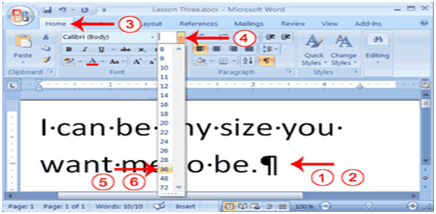
I can be my
size you want me to be.
1. Blok kalimat " I can be
my size you want me to be "
2. Klik tab Home.
3. Pada kelompok Font, klik panah bawah
di sebelah kotak Font Size. Sebuah menu ukuran font muncul.
4. Pindahkan kursor di atas menu ukuran
font. Seperti yang Anda lakukan, Word 2007 menyediakan live preview efek sbelum
kita menerapkan setiap ukuran font.
5. Klik ukuran 36 untuk memilihnya
sebagai ukuran font Anda.
Catatan:
Jika Anda mengetahui ukuran font yang Anda inginkan, Anda dapat mengetik dalam
bidang Ukuran Font.
Cara Alternatif
Selain cara
di atas, ada juga cara alternatif untuk mengubah ukuran font atau menggunag
ukuran font dengan cara yang berbeda.
1. Mengubah
Ukuran Font dengan Growth Font dan Shrink Font
Anda juga
dapat mengubah ukuran font Anda dengan mengklik Font tumbuh dan menyusut tombol
Font. Memilih teks dan kemudian mengklik tombol Font Grow membuat font yang
lebih besar. Memilih teks dan kemudian mengklik tombol Font Shrink membuat font
lebih kecil.
1.
Ketik kata
berikut : Growth Shrink
2.
Pilih
"Tumbuh"
3.
Pilih tab
Home.
4.
Klik tombol
Font Grow beberapa kali. Anda font menjadi lebih besar.
5.
Pilih
Shrink.
6.
Klik tombol
Shrink Font beberapa kali. Font menjadi lebih kecil.
7.
Mengubah
Font
2. Mengubah
Font dengan Toolbar Mini
Dengan cara
ini kita bisa mengubah tanpa menyentuh toolbar dari microsoft word tapi menu
tersebut bisa muncul ketika kita menyentuhkan pada kalo mat kita.
1.
Ketik
"Changing Fonts"
2.
Klik kanan.
Toolbar Mini dan muncul menu.
3.
Pindah ke
toolbar Mini.
4.
Klik panah
bawah di sebelah kolom Font. Sebuah menu font muncul.
5.
Klik nama
font yang Anda inginkan.
Dengan demikian kita bisa mengubah huruf
dari hasil ketikan kita dan menyesuaikan dengan kebutuhan kita dalam
mengerjakan pekerjaan kita.